Mudanças entre as edições de "Rotina de CRM do Portal"
| (34 revisões intermediárias pelo mesmo usuário não estão sendo mostradas) | |||
| Linha 40: | Linha 40: | ||
'''POR QUE A LISTA DE TIPOS DE TAREFA COMEÇA VAZIA''' | '''POR QUE A LISTA DE TIPOS DE TAREFA COMEÇA VAZIA''' | ||
| − | |||
Na migração, todos os tipos que já existiam viraram Evento. Nenhum virou Tarefa, de | Na migração, todos os tipos que já existiam viraram Evento. Nenhum virou Tarefa, de | ||
propósito — o sistema não tinha como adivinhar a intenção de cada um. | propósito — o sistema não tinha como adivinhar a intenção de cada um. | ||
| − | |||
A consequência prática é que, ao abrir o Cadastro de Tarefa pela primeira vez, a lista | A consequência prática é que, ao abrir o Cadastro de Tarefa pela primeira vez, a lista | ||
de tipos vem vazia. Não é falha: alguém precisa cadastrar o primeiro tipo marcado | de tipos vem vazia. Não é falha: alguém precisa cadastrar o primeiro tipo marcado | ||
| Linha 54: | Linha 52: | ||
'''DEFINIÇÃO O QUE FAZ''' | '''DEFINIÇÃO O QUE FAZ''' | ||
| − | + | '''Tipo''' Diz se é um Evento ou uma Tarefa. Obrigatório. É o que separa as duas telas e as duas abas. | |
| − | Tipo Diz se é um Evento ou uma Tarefa. Obrigatório. É o que separa as duas telas e as duas abas. | + | '''Online''' Marca o evento como remoto, dispensando endereço. Só aparece na tela quando o Tipo é Evento — |
| − | |||
| − | Online Marca o evento como remoto, dispensando endereço. Só aparece na tela quando o Tipo é Evento — | ||
para Tarefa o campo some, porque não faz sentido. | para Tarefa o campo some, porque não faz sentido. | ||
| + | '''Perfis''' Quais perfis de usuário podem usar aquele tipo. Um tipo sem perfil vinculado não aparece para ninguém. | ||
| + | '''Ativo''' Desliga o tipo sem apagá-lo. Os registros antigos que o usam continuam íntegros. | ||
| − | + | [[Arquivo:Captura_de_tela_2026-10-13_100716.png]] | |
| − | |||
| − | |||
| − | |||
| − | |||
| − | |||
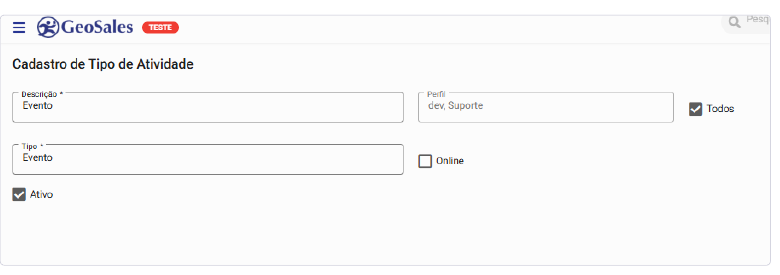
Com o campo Tipo em Evento, a caixa Online aparece ao lado. | Com o campo Tipo em Evento, a caixa Online aparece ao lado. | ||
| − | + | [[Arquivo:Captura_de_tela_2026-10-13_101122.png]] | |
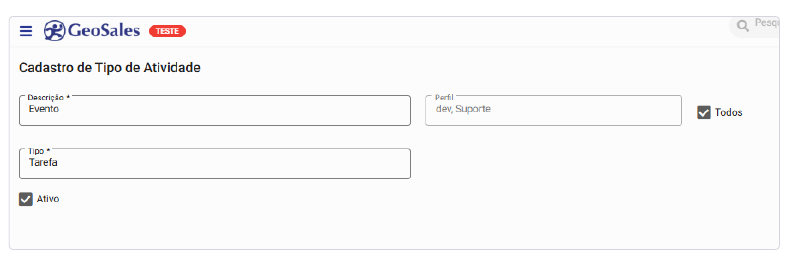
A mesma tela com o Tipo em Tarefa: a caixa Online deixa de existir, porque não se aplica. | A mesma tela com o Tipo em Tarefa: a caixa Online deixa de existir, porque não se aplica. | ||
| − | + | Duas exigências do Cadastro de Evento derivam dessas definições, sem campo próprio. O endereço passa a ser obrigatório quando o tipo é Evento e não é online — um evento remoto não pede local. Já a hora obrigatória é um indicador antigo que a tela de tipos não oferece: os tipos que já existiam mantêm o valor que tinham, e todo tipo criado hoje nasce sem exigir hora. | |
| − | |||
| − | |||
| − | |||
==== Como os tipos chegam à tela do usuário ==== | ==== Como os tipos chegam à tela do usuário ==== | ||
| − | + | Esta é a lógica que mudou e vale entender, porque explica por que dois usuários podem ver listas diferentes: | |
| − | |||
| − | FILTRO 1 O tipo precisa estar ativo. | + | '''FILTRO 1''' O tipo precisa estar ativo. |
| − | + | '''FILTRO 2''' O tipo precisa estar vinculado ao perfil do usuário logado. | |
| − | FILTRO 2 O tipo precisa estar vinculado ao perfil do usuário logado. | + | '''FILTRO 3''' O Tipo precisa bater com a tela: o Cadastro de Evento só lista tipos |
| − | |||
| − | FILTRO 3 O Tipo precisa bater com a tela: o Cadastro de Evento só lista tipos | ||
marcados como Evento; o Cadastro de Tarefa, só os de Tarefa. | marcados como Evento; o Cadastro de Tarefa, só os de Tarefa. | ||
| − | + | Antes existiam apenas os dois primeiros filtros. O terceiro é a novidade, e é o que faz evento e tarefa não se misturarem mais. | |
| − | |||
| − | |||
| − | |||
| + | '''POR QUE UM TIPO PODE "SUMIR" DA TELA''' | ||
Se um usuário reclamar que um tipo desapareceu, a causa é quase sempre o vínculo de | Se um usuário reclamar que um tipo desapareceu, a causa é quase sempre o vínculo de | ||
perfil: o tipo existe e está ativo, mas não está liberado para o perfil daquela pessoa. O | perfil: o tipo existe e está ativo, mas não está liberado para o perfil daquela pessoa. O | ||
| Linha 102: | Linha 87: | ||
==== A mesa do cliente ==== | ==== A mesa do cliente ==== | ||
| − | + | É o coração da rotina. Abrindo um cliente pelo Atendimento, aparecem abas — e cada uma só é exibida se o usuário tiver a permissão correspondente: | |
| − | |||
| − | |||
| − | |||
| − | |||
| − | |||
| − | Notas | + | '''ABA''' '''O QUE MOSTRA''' |
| + | '''Mesa''' O painel comercial que já existia: pedidos, financeiro, pesquisas. | ||
| + | '''Notas''' Linha do tempo de anotações livres sobre o cliente, agrupadas por recência. | ||
| + | '''Eventos''' Compromissos do cliente em linha do tempo, agrupados por data. | ||
| + | '''Tarefas''' Pendências do cliente, com prioridade e prazo. | ||
| + | '''Contatos''' As pessoas daquele cliente: nome, cargo, telefone e e-mail. | ||
| − | + | [[Arquivo:Captura_de_tela_2026-10-13_101255.png]] | |
| − | |||
| − | |||
| − | |||
| − | |||
| − | |||
| − | |||
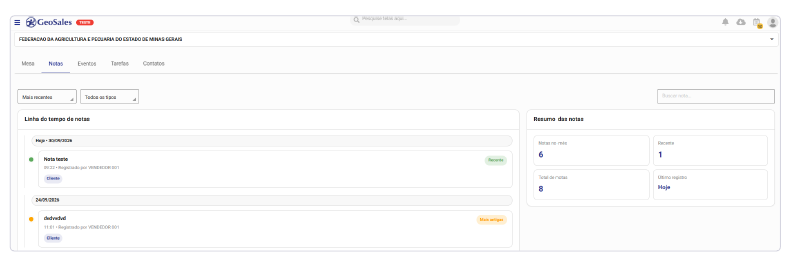
Aba Notas: as anotações em linha do tempo, agrupadas por recência, com o autor e o resumo à direita. | Aba Notas: as anotações em linha do tempo, agrupadas por recência, com o autor e o resumo à direita. | ||
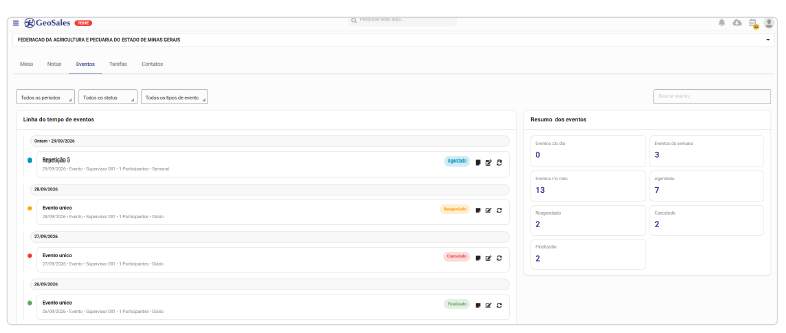
| − | + | As abas de Eventos e Tarefas seguem a mesma estrutura: filtros no topo, sete indicadores clicáveis na lateral que funcionam como atalho de filtro, e os registros em cartões. | |
| − | |||
| − | |||
| − | |||
| − | |||
| − | |||
| − | |||
| − | + | A diferença entre elas é a prioridade, que existe só para tarefas: | |
| + | '''ABA EVENTOS''' '''ABA TAREFAS''' | ||
| + | '''Filtros''' Período, status e tipo Período, status, prioridade e tipo | ||
| + | '''Ações do cartão''' Notas, editar e status Notas, editar, status e prioridade | ||
| + | '''Ordenação''' Por data Por data e, no mesmo dia, por prioridade | ||
| − | + | [[Arquivo:Captura_de_tela_2026-10-13_101528.png]] | |
| − | + | Aba Eventos: três filtros e três ações por cartão. Comparando com a imagem seguinte, a de Tarefas, aparece a prioridade a mais. | |
| − | + | [[Arquivo:Captura_de_tela_2026-10-13_101647.png]] | |
| − | |||
| − | |||
| − | |||
Aba Tarefas: a barra com as cinco abas, os filtros, a linha do tempo com o selo de status e o marcador colorido de cada | Aba Tarefas: a barra com as cinco abas, os filtros, a linha do tempo com o selo de status e o marcador colorido de cada | ||
registro, e os indicadores de contagem à direita. | registro, e os indicadores de contagem à direita. | ||
| − | + | As ações do cartão funcionam sem sair da tela — alterar o status de um compromisso não exige abrir o cadastro. | |
| − | |||
==== Aba Contatos ==== | ==== Aba Contatos ==== | ||
| − | + | Além da lista de pessoas, traz um resumo de relacionamento com quatro números: quantos contatos estão cadastrados, quantos têm telefone, quantos têm cargo informado e quantos já foram vinculados a algum evento. | |
| − | |||
| − | |||
| − | + | Desses contatos é possível criar um evento já vinculado à pessoa, o que liga o compromisso não só à empresa, mas a quem se vai falar. | |
| − | + | ||
| + | [[Arquivo:Captura_de_tela_2026-10-13_101844.png]] | ||
| − | |||
Aba Contatos: as pessoas do cliente com cargo, telefone e e-mail, e o Resumo de relacionamento à direita. | Aba Contatos: as pessoas do cliente com cargo, telefone e e-mail, e o Resumo de relacionamento à direita. | ||
==== Cadastros de Evento e de Tarefa ==== | ==== Cadastros de Evento e de Tarefa ==== | ||
| − | + | São telas separadas porque os dois têm campos diferentes. O Cadastro de Evento tem data, hora, endereço, convidados e repetição. O Cadastro de Tarefa tem assunto, vencimento, descrição, prioridade e responsável. | |
| − | |||
| − | |||
| − | + | Ambos permitem vincular a um cliente ou a um cliente prospect, e opcionalmente a um contato daquele cliente. | |
| − | |||
| − | + | [[Arquivo:Captura_de_tela_2026-10-13_102042.png]] | |
| − | Cadastro de Tarefa: assunto, tipo, vencimento, prioridade e responsável. O campo Status, à direita, vem preenchido | + | Cadastro de Tarefa: assunto, tipo, vencimento, prioridade e responsável. O campo Status, à direita, vem preenchido como Agendado e bloqueado. |
| − | |||
| − | + | [[Arquivo:Captura_de_tela_2026-10-13_102142.png]] | |
Cadastro de Evento: tela distinta, com local, datas e as abas Detalhes, Convidados e Repetição. | Cadastro de Evento: tela distinta, com local, datas e as abas Detalhes, Convidados e Repetição. | ||
| − | + | As duas telas exibem o status, com um comportamento proposital: na criação ele aparece preenchido como Agendado e bloqueado, porque ninguém cria um compromisso já cancelado. Só na edição o campo fica liberado. | |
| − | |||
| − | |||
=== Atendimento ao Cliente e Prospect === | === Atendimento ao Cliente e Prospect === | ||
| − | + | A tela de busca de clientes foi renomeada — antes era só "Atendimento ao Cliente" — e ganhou dois filtros pensados para prospecção: busca por e-mail e filtro por data de cadastro, que aceita um intervalo, uma data mínima ou uma data máxima. | |
| − | |||
| − | |||
=== Status e prioridade === | === Status e prioridade === | ||
| − | + | Todo evento e toda tarefa carregam um status, definido pelo usuário no cadastro ou pelo botão no cartão. Tarefas carregam também uma prioridade. | |
| − | |||
| − | + | São quatro status, e cada um tem uma cor fixa que aparece tanto no selo do cartão quanto no marcador lateral: | |
| − | |||
Agendado — azul — o estado inicial de todo registro novo | Agendado — azul — o estado inicial de todo registro novo | ||
| Linha 196: | Linha 157: | ||
Finalizado — verde — concluído | Finalizado — verde — concluído | ||
| − | + | A prioridade tem cinco níveis, de Muito Baixa a Muito Alta, com Normal como padrão. Ela vale só para tarefas. | |
| − | |||
| − | + | Na listagem, as tarefas são ordenadas primeiro por data e, dentro do mesmo dia, da mais prioritária para a menos prioritária — de modo que o que vence primeiro aparece primeiro, e o que é urgente aparece no topo do dia. | |
| − | |||
| − | |||
=== Repetição de eventos === | === Repetição de eventos === | ||
| − | + | Um evento pode se repetir diariamente, semanalmente ou mensalmente. | |
| − | + | O ponto importante é como isso é guardado. Cada ocorrência da repetição vira um registro próprio no sistema, e todas ficam ligadas entre si por um identificador de série. Isso permite tratar uma ocorrência isoladamente — cancelar só a reunião da semana que vem, por exemplo — sem afetar as demais. | |
| − | |||
| − | |||
| − | |||
| − | + | Para evitar que uma repetição gere um volume indefinido de registros, cada frequência tem um limite de quanto pode se estender: | |
| − | |||
| − | |||
| + | '''FREQUÊNCIA''' '''LIMITE A PARTIR DA DATA INICIAL''' | ||
Diária 3 meses | Diária 3 meses | ||
| − | |||
Semanal 12 meses | Semanal 12 meses | ||
| − | |||
Mensal 24 meses | Mensal 24 meses | ||
| − | + | Quando há repetição, informar até quando ela vai é obrigatório, e essa data precisa ficar entre o início do evento e o limite da frequência. | |
| − | |||
| − | + | [[Arquivo:Captura_de_tela_2026-10-13_102316.png]] | |
Aba Repetição: a frequência, a data limite e, no caso mensal, os dias do mês em que o evento se repete. | Aba Repetição: a frequência, a data limite e, no caso mensal, os dias do mês em que o evento se repete. | ||
=== Convidados e e-mail === | === Convidados e e-mail === | ||
| − | + | Um evento pode ter dois tipos de convidado: | |
| − | |||
| − | |||
| − | |||
| − | |||
| − | + | * '''Usuários do sistema —''' pessoas da própria empresa, escolhidas de uma lista. | |
| + | * '''Convidados externos —''' pessoas de fora, informadas por nome e e-mail. Não precisam ter usuário no portal. | ||
| − | + | [[Arquivo:Captura_de_tela_2026-10-13_102424.png]] | |
| − | |||
| − | + | Aba Convidados: participantes que são usuários do sistema em cima, e os externos embaixo, informados por nome e e-mail. A caixa Notificação dispara o aviso. | |
| − | |||
| − | |||
| − | + | Quando o evento é criado com notificação ligada, o sistema gera um e-mail a partir de um modelo configurável e o coloca na fila de envio automático. O e-mail leva a logomarca da empresa quando ela está cadastrada. | |
| + | '''CUIDADO COM REPETIÇÃO E E-MAIL''' | ||
Num evento que se repete, o e-mail é disparado uma única vez, e não a cada ocorrência | Num evento que se repete, o e-mail é disparado uma única vez, e não a cada ocorrência | ||
gerada. Sem isso, uma repetição semanal de um ano enviaria 52 e-mails para | gerada. Sem isso, uma repetição semanal de um ano enviaria 52 e-mails para | ||
| Linha 253: | Linha 199: | ||
==== Visibilidade dos registros ==== | ==== Visibilidade dos registros ==== | ||
| − | + | Um evento ou tarefa aparece para o usuário quando ele é o criador do registro ou o responsável por ele. O responsável existe justamente para que alguém possa criar uma tarefa e atribuí-la a outra pessoa. | |
| − | |||
| − | |||
==== Permissões ==== | ==== Permissões ==== | ||
| − | + | O acesso é controlado no Controle de Acessos e no Controle de Ações, com tudo agrupado sob o módulo CRM: | |
| − | + | '''PERMISSÃO''' '''O QUE LIBERA''' | |
| − | PERMISSÃO O QUE LIBERA | + | VISUALIZAR_MODULO_CRM Exibe o módulo CRM no menu lateral. |
| − | + | VISUALIZAR_MENU_LISTAGEM_NOTA Aba Notas e tela de listagem de notas. | |
| − | VISUALIZAR_MODULO_CRM | + | VISUALIZAR_MENU_CADASTRO_EVENTO Abas Eventos e Tarefas, e as telas de cadastro. As duas abas dividem a mesma permissão. |
| − | + | VISUALIZAR_ABA_CONTATO_CLIENTE Aba Contatos. | |
| − | VISUALIZAR_MENU_LISTAGEM_NOTA | + | MANTER_CONTATO_CLIENTE Incluir, editar e excluir contatos. Sem ela o usuário só consulta. |
| − | + | OCULTAR_ABA_MESA_CLIENTE Esconde a aba Mesa, para quem usa o portal apenas como CRM e não precisa da parte comercial. | |
| − | VISUALIZAR_MENU_CADASTRO_EVENTO | + | VISUALIZAR_MENU_LISTAGEM_TIPO_EVENTO Tela de cadastro dos tipos. |
| − | + | VISUALIZAR_MENU_LISTAGEM_FASE_PEDIDO Tela de fases do pedido, que também mora no módulo CRM. | |
| − | |||
| − | VISUALIZAR_ABA_CONTATO_CLIENTE | ||
| − | |||
| − | MANTER_CONTATO_CLIENTE | ||
| − | |||
| − | OCULTAR_ABA_MESA_CLIENTE | ||
| − | |||
| − | |||
| − | VISUALIZAR_MENU_LISTAGEM_TIPO_EVENTO | ||
| − | |||
| − | VISUALIZAR_MENU_LISTAGEM_FASE_PEDIDO | ||
| − | |||
| − | |||
| − | + | [[Arquivo:Captura_de_tela_2026-10-13_102534.png]] | |
| − | |||
| − | + | Controle de Acessos: as ações de menu agrupadas sob o módulo CRM. As que controlam as abas da mesa do cliente ficam na aba Controle de Ações. | |
| + | '''NA LIBERAÇÃO PARA OS CLIENTES''' | ||
Essas permissões nascem desligadas. Nenhum perfil as recebe automaticamente — | Essas permissões nascem desligadas. Nenhum perfil as recebe automaticamente — | ||
alguém precisa concedê-las, cliente a cliente. Sem isso a rotina existe no sistema mas | alguém precisa concedê-las, cliente a cliente. Sem isso a rotina existe no sistema mas | ||
não aparece para ninguém. | não aparece para ninguém. | ||
| − | |||
Há ainda um segundo filtro, o plano comercial: as permissões criadas nesta rotina | Há ainda um segundo filtro, o plano comercial: as permissões criadas nesta rotina | ||
estão vinculadas ao plano Evolution, então mesmo concedidas não alcançam clientes | estão vinculadas ao plano Evolution, então mesmo concedidas não alcançam clientes | ||
| Linha 297: | Linha 227: | ||
=== Como o dado é organizado === | === Como o dado é organizado === | ||
| − | + | Vale conhecer a estrutura porque ela explica dois pontos que afetam diretamente relatórios e integrações. | |
| − | |||
==== Evento e Tarefa compartilham a mesma tabela ==== | ==== Evento e Tarefa compartilham a mesma tabela ==== | ||
| − | + | Não existe tabela de tarefa. Evento e tarefa são guardados na mesma tabela EVENTO , e o que distingue um do outro é o Tipo de Atividade ao qual estão vinculados. | |
| − | |||
| − | + | A vantagem é que tudo que vale para um vale para o outro sem duplicação: status, responsável, vínculo com cliente e contato, notas. Para quem for extrair dados, a consequência é que separar eventos de tarefas exige passar pelo tipo. | |
| − | |||
| − | |||
==== As tabelas envolvidas ==== | ==== As tabelas envolvidas ==== | ||
| − | TABELA GUARDA | + | '''TABELA''' '''GUARDA''' |
| − | |||
EVENTO O registro em si: título, descrição, datas, horas, endereço, status, prioridade, | EVENTO O registro em si: título, descrição, datas, horas, endereço, status, prioridade, | ||
responsável, criador e os vínculos com cliente e contato. | responsável, criador e os vínculos com cliente e contato. | ||
| − | |||
TIPO_EVENTO Os tipos configuráveis, com o indicador de Evento ou Tarefa e o de online. Na tela | TIPO_EVENTO Os tipos configuráveis, com o indicador de Evento ou Tarefa e o de online. Na tela | ||
ela aparece como "Tipo de Atividade". | ela aparece como "Tipo de Atividade". | ||
| − | |||
TIPO_EVENTO_PERFIL Quais perfis podem usar cada tipo. | TIPO_EVENTO_PERFIL Quais perfis podem usar cada tipo. | ||
| − | |||
PARTICIPANTE_EVENTO Convidados que são usuários do sistema. | PARTICIPANTE_EVENTO Convidados que são usuários do sistema. | ||
| − | |||
PARTICIPANTE_EXTERNO_EVENTO Convidados de fora, com nome e e-mail. | PARTICIPANTE_EXTERNO_EVENTO Convidados de fora, com nome e e-mail. | ||
| − | |||
FREQUENCIA_EVENTO Os dias em que uma repetição ocorre. | FREQUENCIA_EVENTO Os dias em que uma repetição ocorre. | ||
| − | |||
CLIENTE_SOCIO_APROVACAO Os contatos do cliente. A tabela já existia para sócios e foi estendida para servir | CLIENTE_SOCIO_APROVACAO Os contatos do cliente. A tabela já existia para sócios e foi estendida para servir | ||
também de agenda de contatos. | também de agenda de contatos. | ||
==== Como elas se ligam ==== | ==== Como elas se ligam ==== | ||
| − | + | * Cada registro em EVENTO aponta para um TIPO_EVENTO — é daí que vem a definição de evento ou tarefa. | |
| − | + | * Cada registro aponta opcionalmente para um cliente e para um contato daquele cliente. | |
| − | + | * Os convidados ficam em duas tabelas separadas, uma para quem é usuário e outra para quem é externo. | |
| − | + | * As ocorrências de uma repetição ficam na própria EVENTO , uma linha por ocorrência, ligadas pelo identificador de série. | |
| − | |||
| − | |||
| − | |||
| − | |||
| − | |||
| + | '''SOBRE A TABELA DE CONTATOS''' | ||
Os contatos foram acomodados numa tabela que já existia para guardar sócios de | Os contatos foram acomodados numa tabela que já existia para guardar sócios de | ||
clientes prospect, estendida com identidade própria e vínculo por CNPJ. A decisão | clientes prospect, estendida com identidade própria e vínculo por CNPJ. A decisão | ||
| Linha 345: | Linha 260: | ||
=== O módulo CRM no menu ==== | === O módulo CRM no menu ==== | ||
| − | + | Até aqui, tudo descrito vive dentro da mesa do cliente. O menu lateral é a outra porta de entrada. | |
| − | + | O portal passou a exibir um módulo CRM no menu lateral, ao lado de Vendas, BackOffice e os demais. | |
| − | + | Ele reúne as telas que antes estavam espalhadas por dois módulos diferentes: | |
| − | Tipo de Atividades — o cadastro dos tipos | + | * Tipo de Atividades — o cadastro dos tipos |
| − | Listagem de Eventos | + | * Listagem de Eventos |
| − | Cadastro de Tarefa | + | * Cadastro de Tarefa |
| − | Listagem de Fases do Pedido | + | * Listagem de Fases do Pedido |
| − | Listagem de Notas | + | * Listagem de Notas |
| − | + | [[Arquivo:Captura_de_tela_2026-10-13_102713.png]] | |
O módulo CRM no menu lateral, com os cinco itens. | O módulo CRM no menu lateral, com os cinco itens. | ||
| − | + | Com isso o módulo Eventos deixou de existir como item de menu — o que ele continha passou para o CRM. Notas e Fases do Pedido, que ficavam sob Vendas, também migraram. | |
| − | |||
| − | |||
| − | |||
| + | '''CONSEQUÊNCIA PARA OS PERFIS''' | ||
Como essas telas mudaram de módulo, quem as enxergava antes só volta a enxergá-las | Como essas telas mudaram de módulo, quem as enxergava antes só volta a enxergá-las | ||
depois de receber a permissão VISUALIZAR_MODULO_CRM no perfil. É um ajuste a fazer | depois de receber a permissão VISUALIZAR_MODULO_CRM no perfil. É um ajuste a fazer | ||
uma vez, por cliente. | uma vez, por cliente. | ||
| − | + | Documentação elaborada a partir do código e das telas do portal. | |
Edição atual tal como às 20h26min de 13 de outubro de 2026
Histórico de Alterações
| Data | Quem | Comentários |
|---|---|---|
| 09/10/2026 | Renato Lima | Criação do documento |
Documento Anexo
Este documento foi criar pela desenvolvedora, após realizar modificações na funcionalidade de CRM implementadas.
PORTAL GEOSALES · DOCUMENTAÇÃO FUNCIONAL
Rotina de CRM do Portal
Como funciona o acompanhamento de relacionamento com o cliente:
Contatos, eventos, tarefas e notas reunidos na mesa do cliente.
O que essa rotina resolve
O portal já registrava pedidos, títulos e pesquisas — o que acontecia entre uma venda e outra ficava fora do sistema. Reuniões, ligações, pendências e as pessoas com quem se fala no cliente viviam em agenda pessoal, papel ou e-mail.
A rotina de CRM traz esse acompanhamento para dentro do portal, ancorado no cliente. Ao abrir um cliente no Atendimento, o vendedor encontra na mesma tela o histórico de anotações, os compromissos marcados, as pendências em aberto e a lista de pessoas de contato daquela empresa.
Tudo é organizado em abas dentro da mesa do cliente, que é a tela que já se usava para consultar pedidos e situação financeira.
Evento e Tarefa
A rotina trabalha com dois conceitos, e a diferença entre eles organiza o resto do sistema.
- Evento é um compromisso com hora marcada — uma reunião, uma visita, uma apresentação. Tem início e fim, participantes e pode repetir.
- Tarefa é uma pendência com prazo — retornar uma ligação, enviar uma proposta, cobrar um documento. Tem assunto, vencimento, responsável e prioridade.
Cada um tem aba própria na mesa do cliente e tela de cadastro própria. O que define se um registro é evento ou tarefa é um campo explícito no cadastro do tipo, e não uma regra deduzida de outros campos. O termo Atividade foi substituído por Tarefa, mas segue no nome da tela que configura os tipos.
         POR QUE A LISTA DE TIPOS DE TAREFA COMEÇA VAZIA
         Na migração, todos os tipos que já existiam viraram Evento. Nenhum virou Tarefa, de
         propósito — o sistema não tinha como adivinhar a intenção de cada um.
         A consequência prática é que, ao abrir o Cadastro de Tarefa pela primeira vez, a lista
         de tipos vem vazia. Não é falha: alguém precisa cadastrar o primeiro tipo marcado
         como Tarefa.
Tipo de Atividade: onde a configuração acontece
O Tipo de Atividade é a peça de configuração que governa toda a rotina. É ele que determina o que aparece para o usuário na hora de marcar alguma coisa.
Cada tipo carrega quatro definições:
    DEFINIÇÃO O QUE FAZ
    Tipo              Diz se é um Evento ou uma Tarefa. Obrigatório. É o que separa as duas telas e as duas abas.
    Online            Marca o evento como remoto, dispensando endereço. Só aparece na tela quando o Tipo é Evento —
                      para Tarefa o campo some, porque não faz sentido.
    Perfis            Quais perfis de usuário podem usar aquele tipo. Um tipo sem perfil vinculado não aparece para ninguém.
    Ativo            Desliga o tipo sem apagá-lo. Os registros antigos que o usam continuam íntegros.

Com o campo Tipo em Evento, a caixa Online aparece ao lado.

A mesma tela com o Tipo em Tarefa: a caixa Online deixa de existir, porque não se aplica.
Duas exigências do Cadastro de Evento derivam dessas definições, sem campo próprio. O endereço passa a ser obrigatório quando o tipo é Evento e não é online — um evento remoto não pede local. Já a hora obrigatória é um indicador antigo que a tela de tipos não oferece: os tipos que já existiam mantêm o valor que tinham, e todo tipo criado hoje nasce sem exigir hora.
Como os tipos chegam à tela do usuário
Esta é a lógica que mudou e vale entender, porque explica por que dois usuários podem ver listas diferentes:
    FILTRO 1                        O tipo precisa estar ativo.
    FILTRO 2                        O tipo precisa estar vinculado ao perfil do usuário logado.
    FILTRO 3                        O Tipo precisa bater com a tela: o Cadastro de Evento só lista tipos
                                    marcados como Evento; o Cadastro de Tarefa, só os de Tarefa.
Antes existiam apenas os dois primeiros filtros. O terceiro é a novidade, e é o que faz evento e tarefa não se misturarem mais.
         POR QUE UM TIPO PODE "SUMIR" DA TELA
         Se um usuário reclamar que um tipo desapareceu, a causa é quase sempre o vínculo de
         perfil: o tipo existe e está ativo, mas não está liberado para o perfil daquela pessoa. O
         segundo suspeito é o Tipo — um cadastro marcado como Evento nunca aparecerá na tela
         de Tarefa.
As telas da rotina
A mesa do cliente
É o coração da rotina. Abrindo um cliente pelo Atendimento, aparecem abas — e cada uma só é exibida se o usuário tiver a permissão correspondente:
    ABA               O QUE MOSTRA
    Mesa              O painel comercial que já existia: pedidos, financeiro, pesquisas.
    Notas            Linha do tempo de anotações livres sobre o cliente, agrupadas por recência.
    Eventos           Compromissos do cliente em linha do tempo, agrupados por data.
    Tarefas           Pendências do cliente, com prioridade e prazo.
    Contatos          As pessoas daquele cliente: nome, cargo, telefone e e-mail.

Aba Notas: as anotações em linha do tempo, agrupadas por recência, com o autor e o resumo à direita.
As abas de Eventos e Tarefas seguem a mesma estrutura: filtros no topo, sete indicadores clicáveis na lateral que funcionam como atalho de filtro, e os registros em cartões.
A diferença entre elas é a prioridade, que existe só para tarefas:
                                   ABA EVENTOS                    ABA TAREFAS
   Filtros                        Período, status e tipo         Período, status, prioridade e tipo
   Ações do cartão                Notas, editar e status         Notas, editar, status e prioridade
   Ordenação                      Por data                       Por data e, no mesmo dia, por prioridade

Aba Eventos: três filtros e três ações por cartão. Comparando com a imagem seguinte, a de Tarefas, aparece a prioridade a mais.
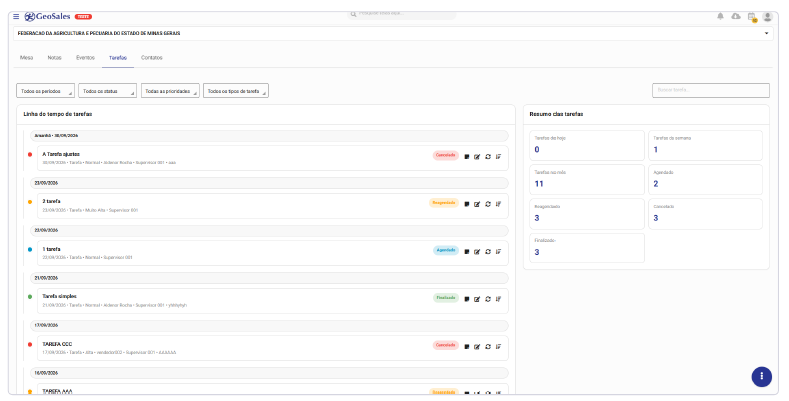

Aba Tarefas: a barra com as cinco abas, os filtros, a linha do tempo com o selo de status e o marcador colorido de cada
registro, e os indicadores de contagem à direita.
As ações do cartão funcionam sem sair da tela — alterar o status de um compromisso não exige abrir o cadastro.
Aba Contatos
Além da lista de pessoas, traz um resumo de relacionamento com quatro números: quantos contatos estão cadastrados, quantos têm telefone, quantos têm cargo informado e quantos já foram vinculados a algum evento.
Desses contatos é possível criar um evento já vinculado à pessoa, o que liga o compromisso não só à empresa, mas a quem se vai falar.
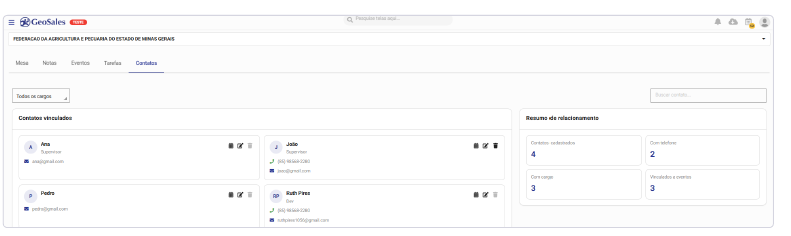

Aba Contatos: as pessoas do cliente com cargo, telefone e e-mail, e o Resumo de relacionamento à direita.
Cadastros de Evento e de Tarefa
São telas separadas porque os dois têm campos diferentes. O Cadastro de Evento tem data, hora, endereço, convidados e repetição. O Cadastro de Tarefa tem assunto, vencimento, descrição, prioridade e responsável.
Ambos permitem vincular a um cliente ou a um cliente prospect, e opcionalmente a um contato daquele cliente.
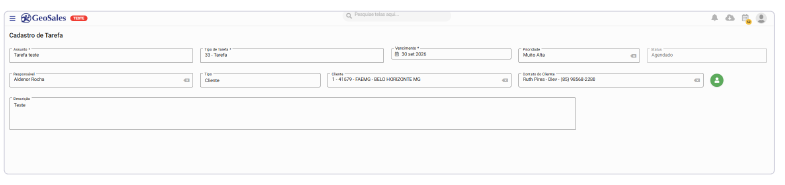

Cadastro de Tarefa: assunto, tipo, vencimento, prioridade e responsável. O campo Status, à direita, vem preenchido como Agendado e bloqueado.
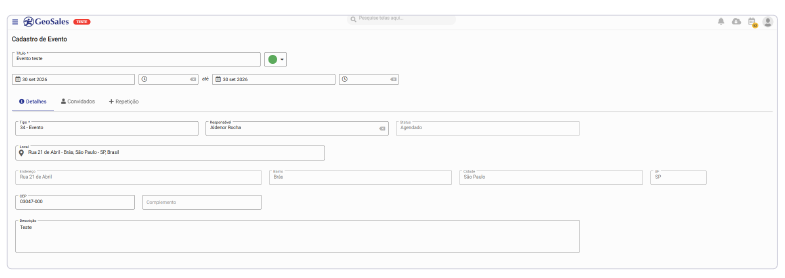

Cadastro de Evento: tela distinta, com local, datas e as abas Detalhes, Convidados e Repetição.
As duas telas exibem o status, com um comportamento proposital: na criação ele aparece preenchido como Agendado e bloqueado, porque ninguém cria um compromisso já cancelado. Só na edição o campo fica liberado.
Atendimento ao Cliente e Prospect
A tela de busca de clientes foi renomeada — antes era só "Atendimento ao Cliente" — e ganhou dois filtros pensados para prospecção: busca por e-mail e filtro por data de cadastro, que aceita um intervalo, uma data mínima ou uma data máxima.
Status e prioridade
Todo evento e toda tarefa carregam um status, definido pelo usuário no cadastro ou pelo botão no cartão. Tarefas carregam também uma prioridade.
São quatro status, e cada um tem uma cor fixa que aparece tanto no selo do cartão quanto no marcador lateral:
         Agendado — azul — o estado inicial de todo registro novo
         Reagendado — laranja — o compromisso foi remarcado
         Cancelado — vermelho — não vai acontecer
         Finalizado — verde — concluído
A prioridade tem cinco níveis, de Muito Baixa a Muito Alta, com Normal como padrão. Ela vale só para tarefas.
Na listagem, as tarefas são ordenadas primeiro por data e, dentro do mesmo dia, da mais prioritária para a menos prioritária — de modo que o que vence primeiro aparece primeiro, e o que é urgente aparece no topo do dia.
Repetição de eventos
Um evento pode se repetir diariamente, semanalmente ou mensalmente.
O ponto importante é como isso é guardado. Cada ocorrência da repetição vira um registro próprio no sistema, e todas ficam ligadas entre si por um identificador de série. Isso permite tratar uma ocorrência isoladamente — cancelar só a reunião da semana que vem, por exemplo — sem afetar as demais.
Para evitar que uma repetição gere um volume indefinido de registros, cada frequência tem um limite de quanto pode se estender:
    FREQUÊNCIA                                LIMITE A PARTIR DA DATA INICIAL
    Diária                                    3 meses
    Semanal                                   12 meses
    Mensal                                    24 meses
Quando há repetição, informar até quando ela vai é obrigatório, e essa data precisa ficar entre o início do evento e o limite da frequência.
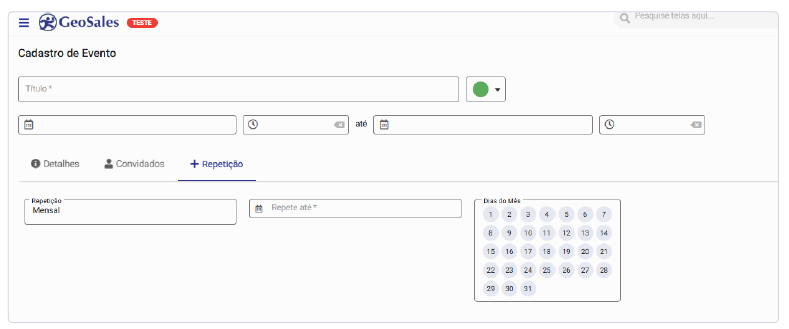

Aba Repetição: a frequência, a data limite e, no caso mensal, os dias do mês em que o evento se repete.
Convidados e e-mail
Um evento pode ter dois tipos de convidado:
         * Usuários do sistema — pessoas da própria empresa, escolhidas de uma lista.
         * Convidados externos — pessoas de fora, informadas por nome e e-mail. Não precisam ter usuário no portal.
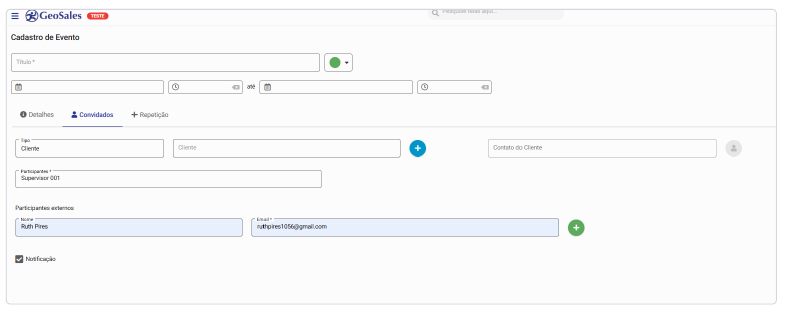

Aba Convidados: participantes que são usuários do sistema em cima, e os externos embaixo, informados por nome e e-mail. A caixa Notificação dispara o aviso.
Quando o evento é criado com notificação ligada, o sistema gera um e-mail a partir de um modelo configurável e o coloca na fila de envio automático. O e-mail leva a logomarca da empresa quando ela está cadastrada.
         CUIDADO COM REPETIÇÃO E E-MAIL
         Num evento que se repete, o e-mail é disparado uma única vez, e não a cada ocorrência
         gerada. Sem isso, uma repetição semanal de um ano enviaria 52 e-mails para
         cada convidado.
Quem enxerga o quê
Visibilidade dos registros
Um evento ou tarefa aparece para o usuário quando ele é o criador do registro ou o responsável por ele. O responsável existe justamente para que alguém possa criar uma tarefa e atribuí-la a outra pessoa.
Permissões
O acesso é controlado no Controle de Acessos e no Controle de Ações, com tudo agrupado sob o módulo CRM:
    PERMISSÃO                                         O QUE LIBERA
    VISUALIZAR_MODULO_CRM                          Exibe o módulo CRM no menu lateral.
    VISUALIZAR_MENU_LISTAGEM_NOTA                  Aba Notas e tela de listagem de notas.
    VISUALIZAR_MENU_CADASTRO_EVENTO                Abas Eventos e Tarefas, e as telas de cadastro. As duas abas dividem a mesma permissão.
    VISUALIZAR_ABA_CONTATO_CLIENTE                 Aba Contatos.
    MANTER_CONTATO_CLIENTE                         Incluir, editar e excluir contatos. Sem ela o usuário só consulta.
    OCULTAR_ABA_MESA_CLIENTE                       Esconde a aba Mesa, para quem usa o portal apenas como CRM e não precisa da parte comercial.
    VISUALIZAR_MENU_LISTAGEM_TIPO_EVENTO           Tela de cadastro dos tipos.
    VISUALIZAR_MENU_LISTAGEM_FASE_PEDIDO           Tela de fases do pedido, que também mora no módulo CRM.
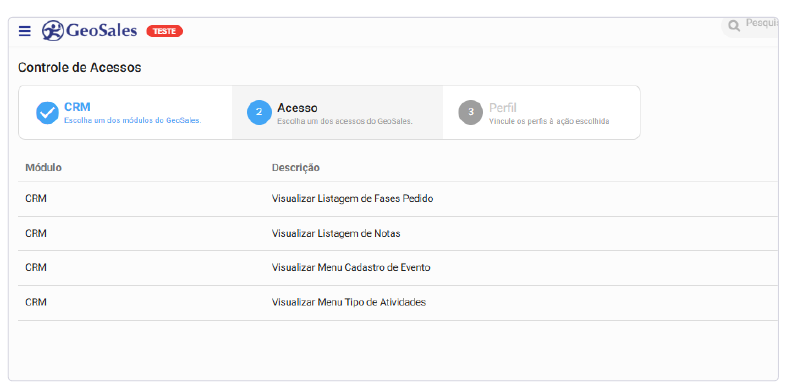

Controle de Acessos: as ações de menu agrupadas sob o módulo CRM. As que controlam as abas da mesa do cliente ficam na aba Controle de Ações.
         NA LIBERAÇÃO PARA OS CLIENTES
         Essas permissões nascem desligadas. Nenhum perfil as recebe automaticamente —
         alguém precisa concedê-las, cliente a cliente. Sem isso a rotina existe no sistema mas
         não aparece para ninguém.
         Há ainda um segundo filtro, o plano comercial: as permissões criadas nesta rotina
         estão vinculadas ao plano Evolution, então mesmo concedidas não alcançam clientes
         de outros planos. As telas que vieram do módulo Eventos mantiveram os planos que
         já tinham.
Como o dado é organizado
Vale conhecer a estrutura porque ela explica dois pontos que afetam diretamente relatórios e integrações.
Evento e Tarefa compartilham a mesma tabela
Não existe tabela de tarefa. Evento e tarefa são guardados na mesma tabela EVENTO , e o que distingue um do outro é o Tipo de Atividade ao qual estão vinculados.
A vantagem é que tudo que vale para um vale para o outro sem duplicação: status, responsável, vínculo com cliente e contato, notas. Para quem for extrair dados, a consequência é que separar eventos de tarefas exige passar pelo tipo.
As tabelas envolvidas
    TABELA                                GUARDA
    EVENTO                                O registro em si: título, descrição, datas, horas, endereço, status, prioridade,
                                          responsável, criador e os vínculos com cliente e contato.
    TIPO_EVENTO                           Os tipos configuráveis, com o indicador de Evento ou Tarefa e o de online. Na tela
                                          ela aparece como "Tipo de Atividade".
    TIPO_EVENTO_PERFIL                    Quais perfis podem usar cada tipo.
    PARTICIPANTE_EVENTO                   Convidados que são usuários do sistema.
    PARTICIPANTE_EXTERNO_EVENTO           Convidados de fora, com nome e e-mail.
    FREQUENCIA_EVENTO                     Os dias em que uma repetição ocorre.
    CLIENTE_SOCIO_APROVACAO               Os contatos do cliente. A tabela já existia para sócios e foi estendida para servir
                                          também de agenda de contatos.
Como elas se ligam
- Cada registro em EVENTO aponta para um TIPO_EVENTO — é daí que vem a definição de evento ou tarefa.
- Cada registro aponta opcionalmente para um cliente e para um contato daquele cliente.
- Os convidados ficam em duas tabelas separadas, uma para quem é usuário e outra para quem é externo.
- As ocorrências de uma repetição ficam na própria EVENTO , uma linha por ocorrência, ligadas pelo identificador de série.
         SOBRE A TABELA DE CONTATOS
         Os contatos foram acomodados numa tabela que já existia para guardar sócios de
         clientes prospect, estendida com identidade própria e vínculo por CNPJ. A decisão
         evitou criar uma estrutura paralela, mas significa que contato e sócio convivem na
         mesma tabela — relevante para quem for montar relatório ou integração.
Até aqui, tudo descrito vive dentro da mesa do cliente. O menu lateral é a outra porta de entrada.
O portal passou a exibir um módulo CRM no menu lateral, ao lado de Vendas, BackOffice e os demais. Ele reúne as telas que antes estavam espalhadas por dois módulos diferentes:
         * Tipo de Atividades — o cadastro dos tipos
         * Listagem de Eventos
         * Cadastro de Tarefa
         * Listagem de Fases do Pedido
         * Listagem de Notas
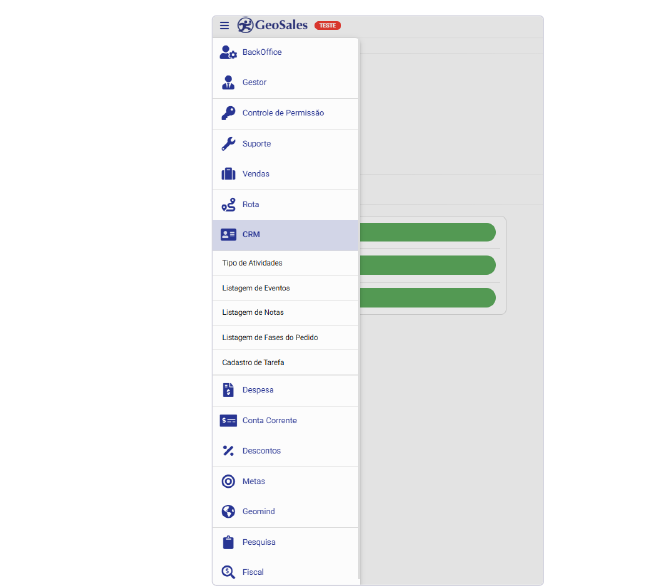

O módulo CRM no menu lateral, com os cinco itens.
Com isso o módulo Eventos deixou de existir como item de menu — o que ele continha passou para o CRM. Notas e Fases do Pedido, que ficavam sob Vendas, também migraram.
         CONSEQUÊNCIA PARA OS PERFIS
         Como essas telas mudaram de módulo, quem as enxergava antes só volta a enxergá-las
         depois de receber a permissão VISUALIZAR_MODULO_CRM no perfil. É um ajuste a fazer
         uma vez, por cliente.
Documentação elaborada a partir do código e das telas do portal.